카페24 쇼핑몰 이미지 사이즈 가이드
카페24로 쇼핑몰을 운영하다 보면 상품이미지, 배너, 로고 등 다양한 위치에 맞는 이미지 사이즈를 따로따로 맞춰야 합니다. 잘못된 사이즈로 업로드하면 이미지가 잘리거나 흐릿하게 표시되어 쇼핑몰 전체 퀄리티가 떨어집니다. 이 글에서 카페24 기준 핵심 이미지 사이즈를 한눈에 정리했습니다.
카페24 이미지 사이즈 규격표
| 이미지 유형 | 권장 사이즈 | 파일 형식 | 비고 |
|---|---|---|---|
| 상품 대표이미지 | 1000 x 1000 px | JPG | 정사각형 비율 유지 |
| 모바일 메인 배너 | 720 x 960 px | JPG | 세로형(3:4) |
| PC 메인 배너 | 1920 x 700 px | JPG | 와이드형 |
| 쇼핑몰 로고 | 400 x 100 px | PNG | 투명 배경 권장 |
| 파비콘 | 32 x 32 px | ICO / PNG | 브라우저 탭 아이콘 |
| 카테고리 이미지 | 300 x 300 px | JPG / PNG | 테마에 따라 상이 |
| 상품 상세 이미지 | 860 px (가로) | JPG / PNG | 세로 제한 없음 |
상품 대표이미지
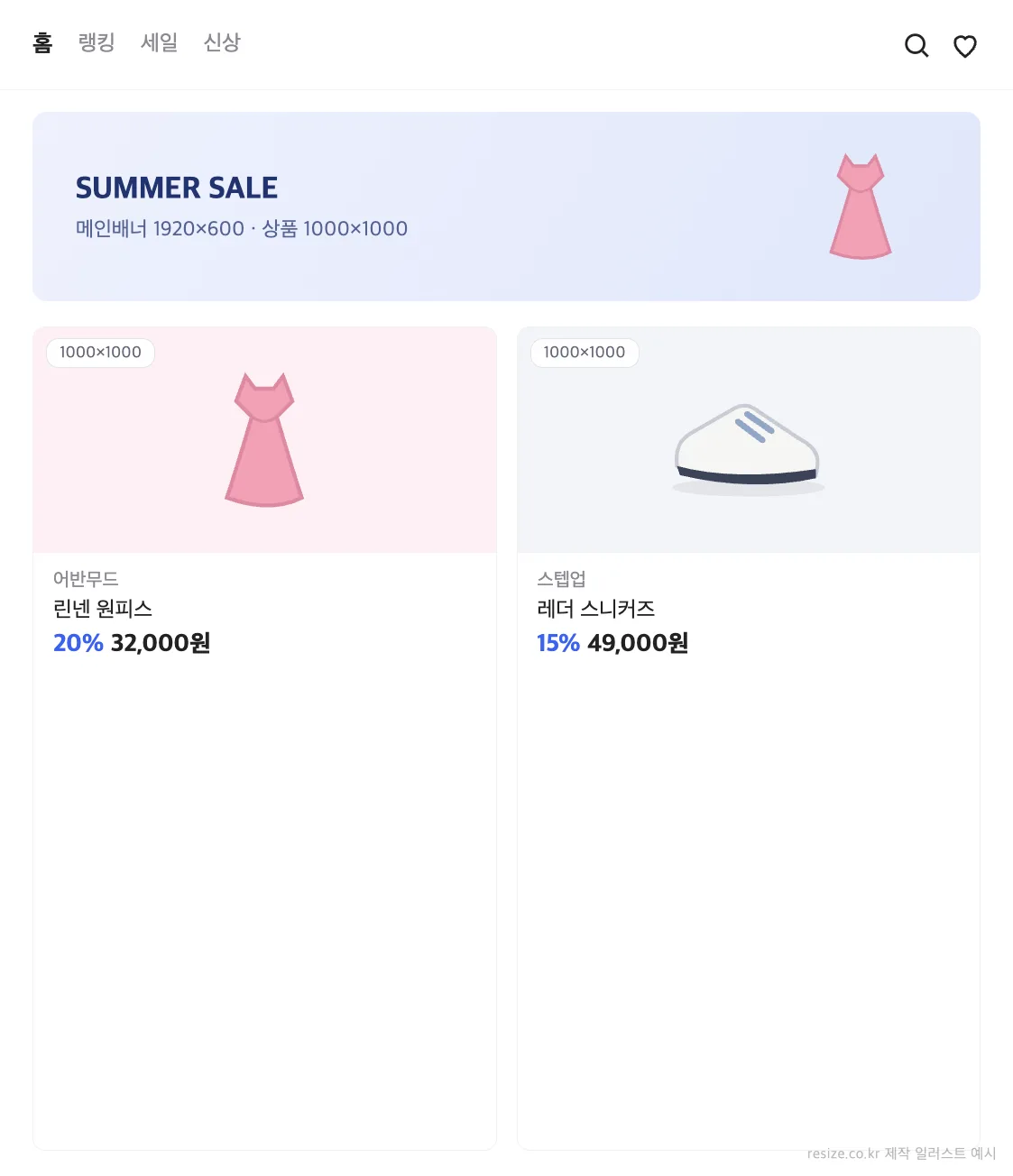
카페24 상품이미지는 기본적으로 정사각형(1:1 비율)으로 표시됩니다. 1000 x 1000 px로 제작하면 줌인 기능도 선명하게 작동하고, 섬네일로 축소될 때도 품질이 유지됩니다.
- 최소 권장: 500 x 500 px (이 이하는 흐림 발생)
- 권장: 1000 x 1000 px
- 최대 용량: 카페24 기본 10 MB (호스팅 플랜에 따라 상이)
- 색상 모드: RGB
PC / 모바일 메인 배너
메인 배너는 PC와 모바일에서 표시 비율이 다르기 때문에 별도 제작하는 것이 가장 좋습니다.
PC 배너 (1920 x 700 px)
- 와이드 모니터(1920px) 기준으로 제작
- 핵심 텍스트와 이미지는 중앙 1200 px 안에 배치
- 양 끝 여백 구간은 단색 또는 배경 패턴으로 채우기
모바일 배너 (720 x 960 px)
- 스마트폰 세로형 비율(3:4)에 최적화
- 텍스트는 상단 또는 하단에 집중 배치
- 버튼과 CTA 문구는 손가락으로 터치하기 쉬운 위치에 배치
쇼핑몰 로고
로고는 쇼핑몰의 첫인상을 결정합니다. PNG 형식에 투명 배경을 사용하면 어떤 헤더 색상에도 자연스럽게 어울립니다.
| 항목 | 권장값 |
|---|---|
| 사이즈 | 400 x 100 px |
| 형식 | PNG (투명 배경) |
| 해상도 | 72 dpi 이상 |
| 색상 모드 | RGB |
실무 팁
- 레티나 디스플레이 대응 — 고해상도 화면에서 선명하게 보이려면 실제 표시 사이즈의 2배로 제작하세요. 로고라면 800 x 200 px로 만들고 CSS에서 400 x 100 px로 지정합니다.
- 배너 텍스트 가독성 — 배너 위에 텍스트를 올릴 경우, 배경이 밝으면 어두운 텍스트, 배경이 어두우면 흰색 텍스트를 사용하세요.
- 파일 최적화 — JPG는 품질 80~85% 설정으로 저장하면 용량과 화질의 균형을 맞출 수 있습니다.
- 카테고리 이미지 — 사용하는 테마에 따라 정사각형 또는 직사각형 비율이 달라질 수 있으니 테마 미리보기에서 실제 표시 비율을 먼저 확인하세요.
사이즈를 어겼을 때 실제로 무슨 일이 일어나는가
카페24는 자사몰 솔루션이라 등록 거절 같은 제재는 없지만, 사이즈를 어기면 쇼핑몰의 신뢰도와 전환율이 직접적으로 떨어집니다.
첫째, PC와 모바일 배너가 따로 만들어지지 않으면 한쪽이 망가집니다. PC 배너(1920×700)를 그대로 모바일에 노출하면 텍스트가 손가락 한 마디만큼 작게 보이고, 모바일 배너(720×960)를 PC에 노출하면 좌우 양옆에 거대한 여백이 생겨 페이지가 비어 보입니다. 카페24 어드민에서 PC/모바일 이미지를 각각 따로 설정할 수 있으므로 반드시 두 벌을 준비해야 합니다.
둘째, 상품 대표이미지가 흐릿하면 줌인 기능이 무력화됩니다. 500 px 이하의 이미지를 그대로 올리면, 마우스 오버 시 동작하는 카페24 기본 줌인이 픽셀이 깨진 상태로 표시됩니다. 카페24는 1000 px 이상을 권장하지만, 레티나·고DPI 모니터까지 고려하면 1500~2000 px 정도가 가장 안전합니다.
셋째, 로고가 헤더 색상과 충돌합니다. JPG로 만든 로고를 사용하면 흰 배경이 그대로 따라와, 어두운 색 헤더 위에서 흰색 사각형이 어색하게 떠 있는 모습이 됩니다. PNG 투명 배경 로고로 만들면 어떤 헤더 색상에도 자연스럽게 어울립니다.
넷째, 파비콘이 없으면 브라우저 탭에서 식별이 어렵습니다. 별것 아닌 것 같지만, 사용자가 여러 탭을 열어 둔 상태에서 파비콘이 기본 회색 동그라미라면 우리 쇼핑몰만 사라진 듯 보입니다. 32×32 px ICO 파일을 반드시 등록해 두세요.
공식 정책 인용 (카페24 운영자 매뉴얼)
카페24 도움말 센터에서는 이미지 사이즈와 관련해 다음을 안내합니다.
"상품 대표이미지는 정사각형(1:1) 비율의 1000 x 1000 px JPG 파일을 권장합니다. 메인 배너는 PC와 모바일을 각각 별도로 등록해 주십시오. 호스팅 플랜에 따라 한 이미지의 최대 용량은 5~10 MB로 제한됩니다."
출처 — 카페24.
자주 묻는 질문
Q. 카페24 호스팅 플랜에 따라 이미지 용량 제한이 다른가요? A. 네. 일반 호스팅은 한 이미지당 10 MB까지지만, 무료/입문 플랜에서는 5 MB로 제한되는 경우가 있습니다. 어드민의 "상품 등록 > 도움말"에서 본인 플랜의 정확한 한도를 확인할 수 있습니다.
Q. 테마를 바꿨더니 이미지가 다 어긋났습니다. A. 테마마다 카테고리·메인 영역의 기본 비율이 다릅니다. 테마 변경 후에는 미리보기에서 각 영역이 실제로 어떤 비율로 표시되는지 먼저 확인하고, 그에 맞춰 이미지를 다시 만드는 편이 안전합니다.
Q. 상세페이지 이미지를 너무 길게 만들었는데 괜찮나요?
A. 한 장이 10 MB만 안 넘으면 동작은 합니다. 다만 모바일에서 로딩이 느려져 이탈률이 올라가므로, 가로 860 px × 세로 2,0003,000 px 단위로 46장 정도로 분할 업로드하는 것이 좋습니다.
Q. 레티나 디스플레이를 위해 이미지를 무조건 2배로 만들어야 하나요? A. 로고와 배너처럼 사용자가 자주 시선을 두는 요소는 2배 권장입니다. 상품 대표이미지는 이미 1000 px라 충분히 선명하지만, 줌인 품질을 더 높이고 싶다면 2000 px로 올려도 좋습니다.
Q. 파비콘은 ICO와 PNG 중 어느 쪽이 좋나요? A. 최신 브라우저는 둘 다 지원하지만, 구형 브라우저 호환성을 위해 32×32 px ICO 형식이 가장 안전합니다.
이미지 준비 체크리스트
- 상품 대표이미지: 1000 x 1000 px (가능하면 1500~2000 px), JPG
- PC 배너: 1920 x 700 px, JPG (중앙 1200 px 안에 핵심 배치)
- 모바일 배너: 720 x 960 px, JPG (별도 제작)
- 로고: 400 x 100 px PNG (투명 배경, 가능하면 800 x 200 px 2배 제작)
- 파비콘: 32 x 32 px ICO 또는 PNG 등록
- 카테고리 이미지: 테마 미리보기에서 표시 비율 확인 후 제작
- 색상 모드 sRGB 확인
- 호스팅 플랜별 용량 한도(5~10 MB) 확인
원문 참고
- 공식 사이트: 카페24
resize.co.kr에서 한번에 변환하세요
이미지 한 장만 올리면 위의 모든 사이즈를 자동으로 변환해드립니다. 무료, 회원가입 없음, 서버 전송 없음.
카페24 최적화된 이미지를 한번에 변환해보세요!
이미지 사이즈 변환이 필요하신가요?
resize.co.kr에서 무료로 변환하기